注意(おやくそく):
このページには、Android端末を壊す可能性のある内容が記載されています。
実施される場合は、各自の責任において作業してください。
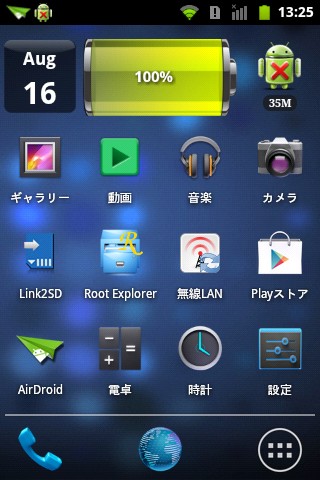
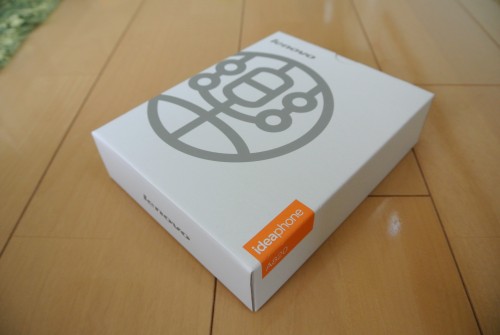
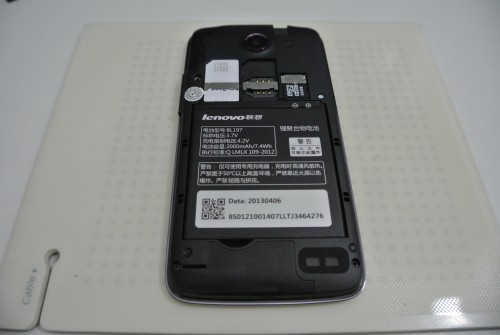
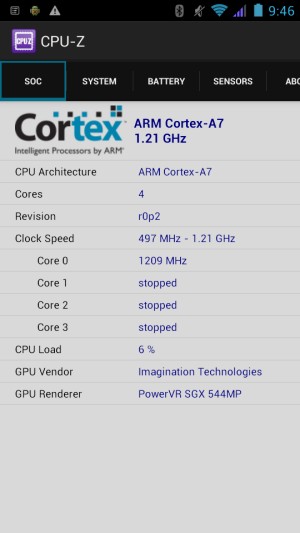
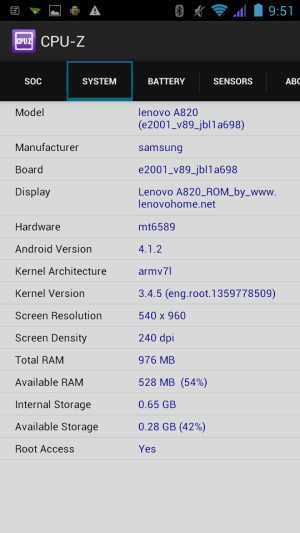
購入したLenovo A820。
手を加えたところを中心に備忘録として記述。
ちなみにこの機種は、メデューダイレクトさんで購入しましたが、Android 4.1.3のカスタムROMが導入されております。
MVNO SIM対応化
標準状態では、A820はMVNO通信(IIJMio、B-mobile、DTI Serverman、OCNモバイルエントリー等)に対応していません。
そのため、下記の手順を踏む必要があります。
まず、Xposedモジュールをダウンロードしてインストールします。
「XposedInstaller_2.1.4.apk」をネットで探してきて入手し、導入します。
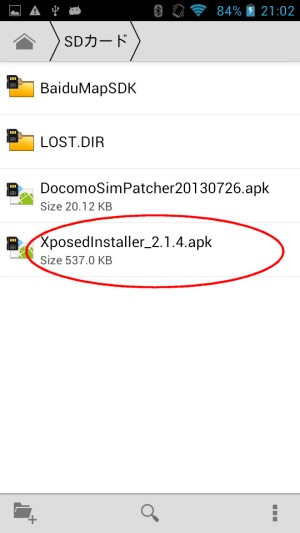
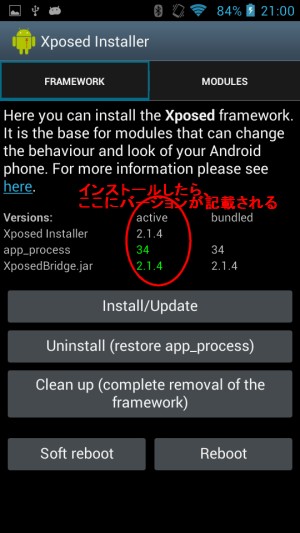
導入が出来たら、次は「datasim_patcher.apk」を入手します。
ひまづぶし様のサイトにてダウンロード可能です。
インストールの手順なども丁寧に説明されておられますので、ご一読を。
なお、最新のモジュールでは動作しない可能性があります。
上記サイトのもの(バージョン1.0)をお勧めします。
datasim_patcherの設定は、モード2を選択します。
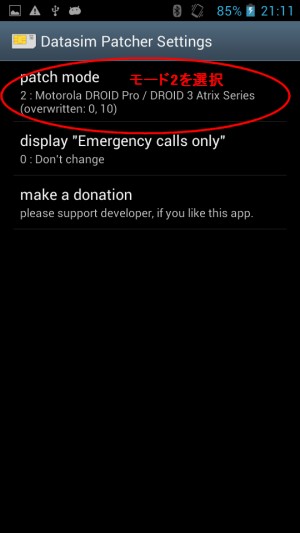
その後、APNを正しく設定して再起動をかけると、3G通信が開始されると思います。
GPS有効化
購入したままの状態でマップを起動すると、自分の場所を表示してくれません。
どうやらGPSを有効化できていないようです。
Google Playにて、「FasterGPS」というアプリを入手、導入してください。
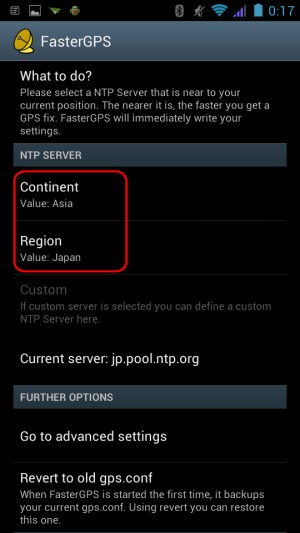
導入後、Continent=Asia/Region=Japanと設定し再起動すると、GPSが有効になると思います。
ただし、GPS衛星の認識がイマイチなときもあるので、ご注意を。
また、コンパス(地磁気センサー)非搭載のため、マップ系アプリは北を向きっぱなしになります。
ドコモ絵文字対応
本機のOSは、キャリア絵文字に対応していないため、SMS/MMSは使わないにしても、LINEなどでキャリア絵文字を送られた場合、文字化けorまったく表示できない、という状況になります。
こちらを解凍して、libemoji_docomo.soを/system/libにコピーします。
/systemのマウントを、rwにする必要があります。
adb shellにてsu後、mount -o rw,remount /emmc@android /systemを打ち込むか、Google Playストアにて「mount /system(rw / ro)」というアプリをインストールして実行すると、rwに変更できます。
コピーが完了したら、/system/build.propに、下記の1行を追記してください。
ro.config.libemoji=libemoji_docomo.so
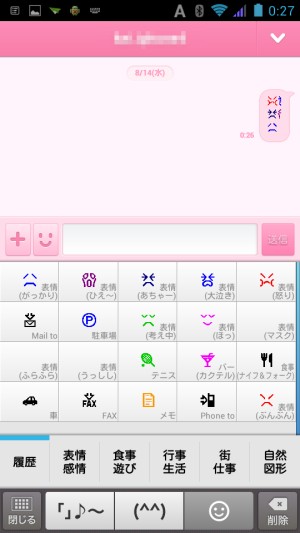
これで、絵文字表示と入力が可能になります。
(下記は、Google日本語入力での例です。)
 CWM Recovery導入
万が一の保険として、バックアップ取得は必須です。
ここでは、CWM Recovery導入について説明します。
まず、
こちらからCWM Recoveryのイメージをダウンロードして解凍(Cmw-recovery-a820.img)後、SDカードのルート(/)にコピーしてください。
続いて、Google Playストアから、「
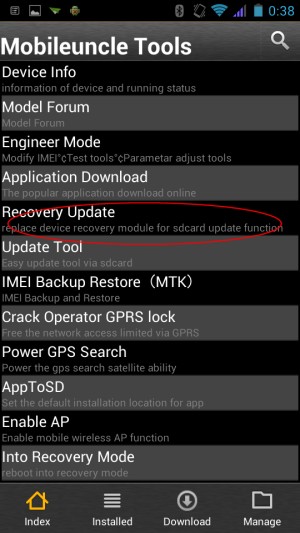
Mobileuncle MTK Tools」をダウンロードし、導入してください。
これは、MTK系のAndroid端末に対して、様々な管理作業を行える便利(かつ危険?)なアプリです。
これを起動したら、「Recovery Update」を選択し、「Recovery file in SDCard2」に表示される、前述でアップロードしたimgファイル(Cmw-recovery-a820.img)を選択してください。
(Recovery file in Remoteにリストされるものは無視してよいです。)
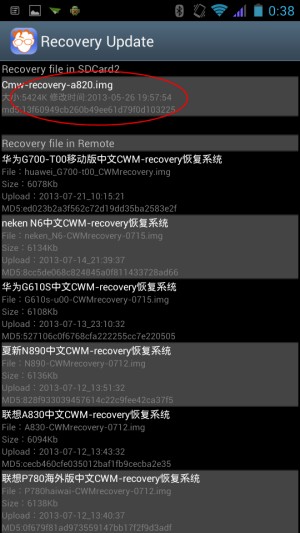
これで再起動すると、CWM Recoveryが導入されます。
リカバリーモードへは、このMTK Toolsの「Into Recovery Mode」から入れます。
[その他のLenovo A820に関しそうな記事は
こちら]





2021年12月3日 1:00 PM
2021年12月3日 12:58 PM
2021年12月3日 10:23 AM
2021年11月30日 2:42 PM
2021年9月26日 3:27 PM
2021年9月26日 3:26 PM
2021年9月23日 2:33 AM
2021年9月23日 2:29 AM
2021年8月29日 1:24 PM
2021年8月28日 9:11 PM