30日21時から、フジテレビにて放送していました。
「15周年特別作品ワンピースエースの死を越えて!ルフィ仲間との誓い」
マリンフォード編から魚人島編までの2年間を埋める作品です。
ストーリーは、いちいち書きませんが・・・
修行の話じゃなかったのかよw
<以下、見ていない人は読まないほうが>
見所は、↓やはりこの辺でしたかねぇ?
のび太ママは、相変わらずメロメロメロウですなw

ずいぶんと顔が変わった気がしますけど。
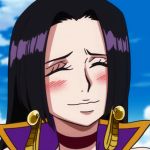
ゼフ役の矢田さんは亡くなられたので、声はありませんでした。

そして、ラストに出てきたこの人・・・
マンガ読んでいる人はもうご存知でしょうが、いよいよテレビにも登場間近?
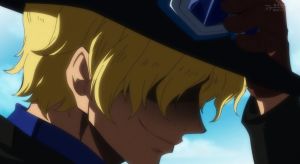
しかし、ワンピースという話ですが・・・
尾田さんは、いったいどのくらいのネタを最初から構想に入れてたんですかね。
後付けしている話もたくさんあるんだとは思いますケド。
ま、面白ければいいかw
L-01Fをroot化しました。
理由は2つ。
(1) 毎朝出る、ドコモIDの認証エラーメッセージを止めたい。
(2) テザリングしたい。
(1)については、ドコモのプリインアプリを凍結orアンインストールさせる必要があります。
(2)については、テザリングモード時に強制APN設定される動きを止める必要があります。
いずれも、root権限が必要です。
root化については、下記サイトを参考にしました。
■
【L-01F】LG G2「L-01F」のroot化・カスタムカーネル・カスタムROMの導入(ROM焼き)(AndMem さん)
■
L-01Fをroot化する(隣の芝は青く見える!さん)
いつもの注意書きですが、root化ほかすべての作業は自己責任で実施ください。
この投稿の続きを読む »
PureXperia、というカスタムROMプロジェクトがあります。
Xperia CのROMをベースに、MTK6589などの他機種に流用できるカスタムROMを開発されています。
対応機種に適用すると、見た目や搭載アプリがXperiaライクになります。
公式サイト(Facebook)は
こちら。
(残念ながら、作者の所有するMTK6589機種が故障したため、MTK6589向け開発は終了するとありますが・・・w)
面白そうなので、試しにこのPureXperiaのROMを、MTK6589アーキテクチャを使うLenovo A820に導入してみました。
インストールは、今回は
TWRPを推奨とあったので、CWMを消してTWRP(2.6.3)を導入後、カスタムROMをインストールです。
もちろん事前に、既存ROMのバックアップと、キャッシュ等のクリアはやっておきます。
ROMは、PureXperia Z2 4.3.6に決定。(現在、最新は4.3.7になっています。)
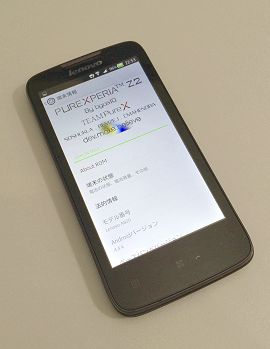
導入完了。
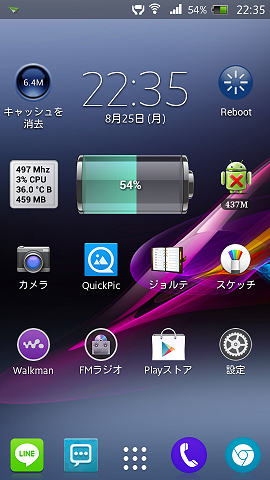
ホーム画面。どことなくXperiaを彷彿とさせるイメージ。
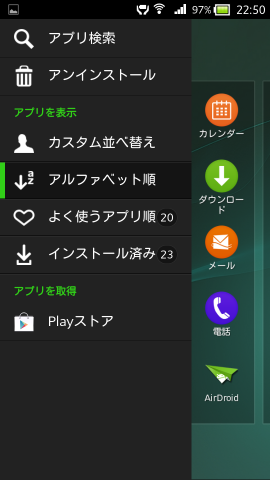
アプリ一覧で表示される拡張メニュー。
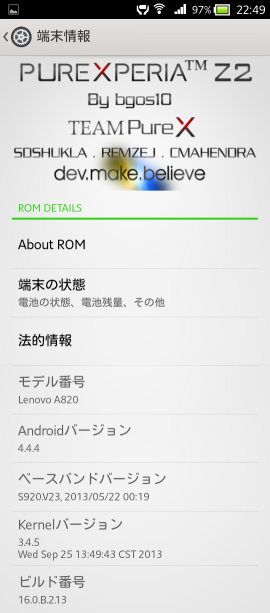
端末情報。バージョンが4.4.4になっていますが実際は4.2。
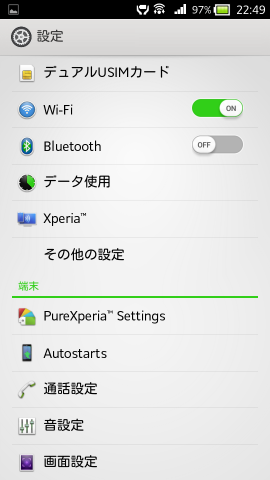
設定画面。PureXperia独自の設定が増えています。
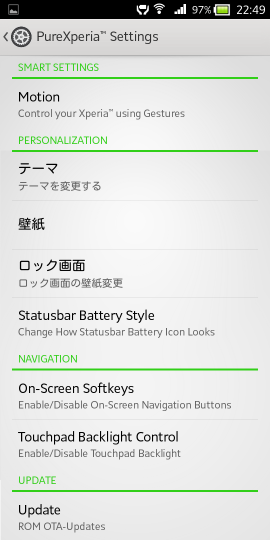
PureXperiaの設定画面。画面上のソフトキーやタッチパッドのLED設定など。
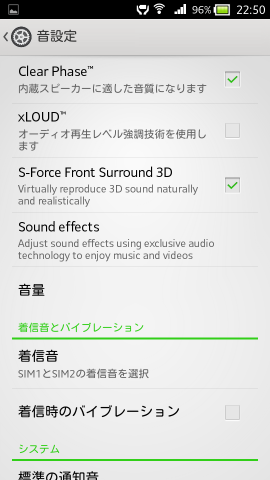
音設定。Xperia独自のオーディオ設定を利用可能。
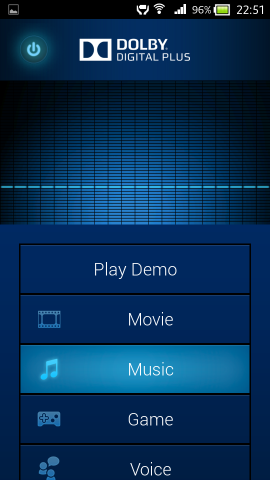
「Sound effects」を選択すると、Dolbyのオーディオ拡張機能を設定できる。
こんな感じです。
Xperiaベースということで、見た目も非常にキレイなカスタムROMですね。
A820導入による対応通信帯域は、W-CDMA 900MHzと2100MHzとなります。
ソフトバンクSIMで利用すると、プラチナバンドに対応できます。
大きな不具合はありませんが、戻るボタンやホームボタンのバックライトLEDが点灯しなくなっています。
4.3.5では、カメラをフロントに切り替えた際に、フロントカメラのないA820では「カメラに接続できません」と表示された後、アプリが強制終了し、リアカメラに戻せない現象が起きていましたが、4.3.6でカメラアプリをGoogle純正品に戻したことで修正されたようです。
なお、著作権的にはかなりブラックなROMだと思います。
導入の際は、全て自己責任でチャレンジしてください。
冷蔵庫とテレビを買ったときのポイントで、ChromeCastを購入してみました。
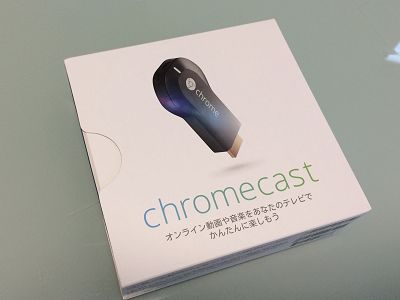
外箱。シンプルモダンとでも呼ぼうか。
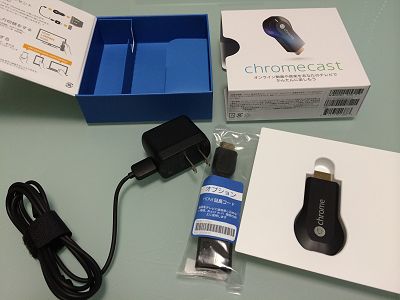
本体(USBキーみたいなの)とHDMI延長コネクタ、ACアダプタ、USBケーブル
説明書の類はほとんど入っていません。
http://chromecast.com/setup/
へアクセスして指示に従いましょう。
ちなみに、スペルミスで「http://chromcast.com/setup」にアクセスして混乱したのは自分です(ぇ
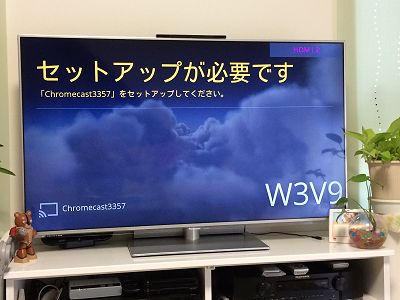
Android端末で、ChromeCast専用アプリからセットアップ
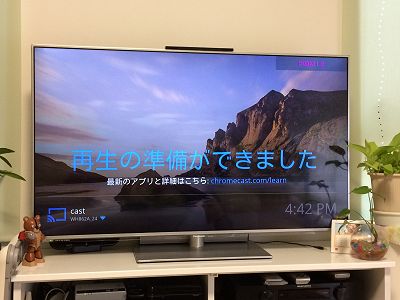
セットアップ完了。これでAndroidからTVに指示を出せる
USBでTVに繋いだChromeCastを、Wi-Fi経由でセットアップします。
ChromeCastが無線LANに接続できたら、セットアップ完了。
とりあえずAndroid端末にインストールしてあるYoutubeアプリで、Castを試してみましょう。
スマートフォンや、DLNAサーバに保存されたメディアの再生には、別途アプリが必要です。
自分は「AllCast」というアプリを導入して使っています。
試行版のため、最大5分しか再生できませんが、とりあえず手元にあるビデオはほぼ5分以内のため、これで間に合っています。
今後、尺の長いビデオを再生する必要ができたら、有料版のAllCastを購入しようかと。
ちなみに当初、ChromeCastでYoutubeを再生すると、低いにもほどがある画質で再生されました。
ChromeCastと無線LANの接続が不安定だと、Youtubeのビットレートが低くなる傾向にあるようです。
あまり受信感度は良くないようなので、ChromeCastの近くにある無線APを稼動させたら、FullHDで再生され、画質の問題はクリアされました。
ChromeCastは、基本的にAndroidまたはiPhoneが無いと何もできませんが、それらを持っているなら、そして説明書が無くてもある程度自分でNWやスマートフォンを操作設定できるのであれば、価格も5000円以下ですし、かなり面白いガジェットだと思います。



2021年12月3日 1:00 PM
2021年12月3日 12:58 PM
2021年12月3日 10:23 AM
2021年11月30日 2:42 PM
2021年9月26日 3:27 PM
2021年9月26日 3:26 PM
2021年9月23日 2:33 AM
2021年9月23日 2:29 AM
2021年8月29日 1:24 PM
2021年8月28日 9:11 PM