


それをもとに調べてみたところ、拡張には2つの方法がありそうなことがわかりました。
(1) CWM経由でパッチインストール
動画にあるとおり、CWM経由でインストールできるZIPファイルを入手し、適用するだけ。
簡単かつリスクの高そうな処理ですw
「DO NOT USE for Lenovo based ROM」とあります。(いつの間にか変わったのか?)
どちらにせよ、Lenovo用ROMには使わないほうがよさそうなので、(2)を選択。
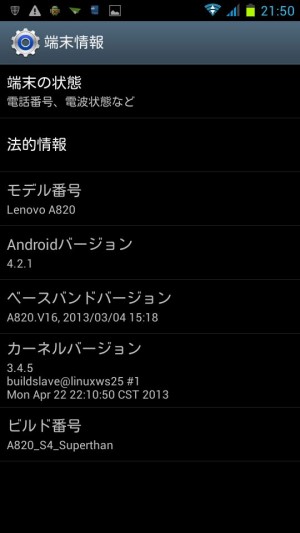
自分のA820はカスタムROMを導入していたため、この方法は危険と判断し実行しませんでした。
(2)Meteos-APKをインストールして適用
2つ目は、Meteos-APKというアプリをインストールして、そこで設定するという方法です。
Meteos-APKの入手は、各自にて「meteos-mtk6589-rom-edit-4gb-en.apk」というファイルを探してください。
MT6589系のスマートフォン全般に利用できるらしいアプリです。
このアプリをインストールして実行すると、下記のようなウインドウが表示されます。
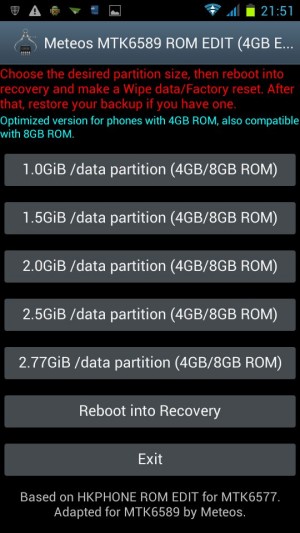
ここで「2.77GB /data partition」を選ぶと、色々とトラブルが発生しました。
外部SDカードをマウントできなかったり、CWMでリカバリ後起動に失敗したりと、散々な目に。
試行錯誤した結果、結局「2.0GiB /data partition」を選ぶことで問題なくリカバリに成功しました。
どうやら、内部SDカード領域をゼロにすると現象が発生する模様。
2.5GiBで実行しても問題なさそうではあります。
まとめると、
現在のROMをCWMバックアップ
→内部SDカード領域をバックアップ(必要なら)
→Meteos-APK起動
→「2.0GiB /data partition」に設定
→リカバリで/dataパーティションをワイプ
→リカバリで新ROMインストールまたはバックアップをリカバリ
→バックアップした内部SDカード領域を書き戻し
結果は以下のとおり。
CPU-Zの情報を新旧並べて表示します。
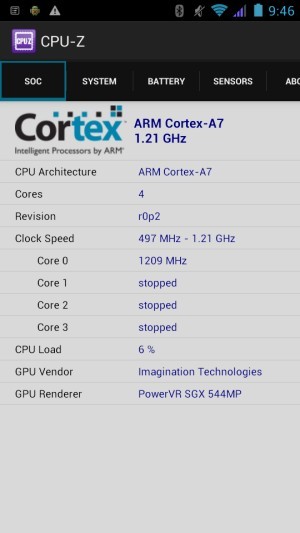
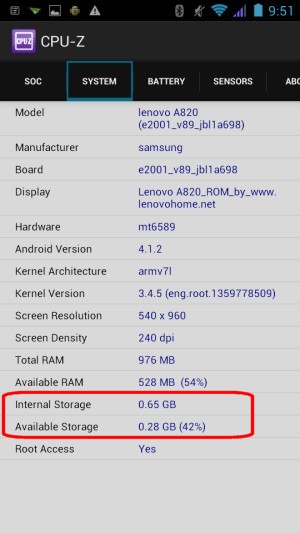
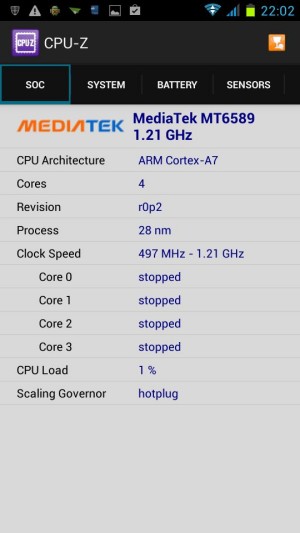
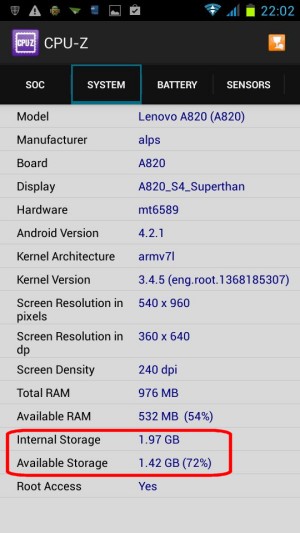
Internal Storageが0.65GB→1.97GBに増えていることがわかりますね。
これでアプリを気にせずインストールすることができます。
A820のディスクが足りないとお嘆きの方、チャレンジしてみてはいかがでしょう?
なお、(1)(2)ともにお持ちのA820を文鎮化(破壊)する可能性のある作業です。
ROMや設定などの違いにより、手順通りにやっても文鎮となってしまった例もいくつかあるようです。
実施される場合、各自の責任において、実行ください。
[その他のLenovo A820に関しそうな記事はこちら]
2021年12月3日 1:00 PM
2021年12月3日 12:58 PM
2021年12月3日 10:23 AM
2021年11月30日 2:42 PM
2021年9月26日 3:27 PM
2021年9月26日 3:26 PM
2021年9月23日 2:33 AM
2021年9月23日 2:29 AM
2021年8月29日 1:24 PM
2021年8月28日 9:11 PM