


とうとう2021年も大みそかとなりました。
冬休みに入って、感染者が少ない間に実家の様子を見に帰りました。
1泊2日のあわただしい帰省でしたが、コロナ禍の状況を見るに長居もしにくい。
もう少し落ち着いて親と会話したかっったですけどね。
普段は家族連れなので、マイカーでの帰省になるのですが、今回は私1名。
ひっさしぶりのひさびさで、新幹線で帰省しました。
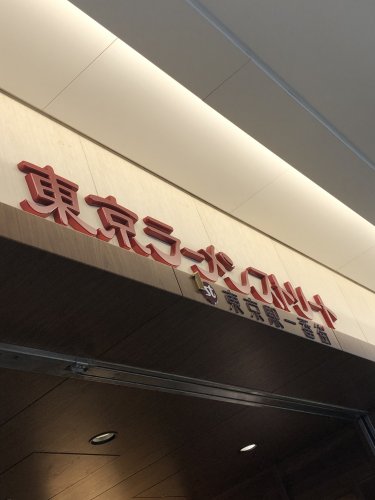
せっかく東京駅を通ったので、八重洲口そばにある東京ラーメンストリートでラーメンを食べました。
この投稿の続きを読む »
冬休みに入って、感染者が少ない間に実家の様子を見に帰りました。
1泊2日のあわただしい帰省でしたが、コロナ禍の状況を見るに長居もしにくい。
もう少し落ち着いて親と会話したかっったですけどね。
普段は家族連れなので、マイカーでの帰省になるのですが、今回は私1名。
ひっさしぶりのひさびさで、新幹線で帰省しました。
せっかく東京駅を通ったので、八重洲口そばにある東京ラーメンストリートでラーメンを食べました。
この投稿の続きを読む »
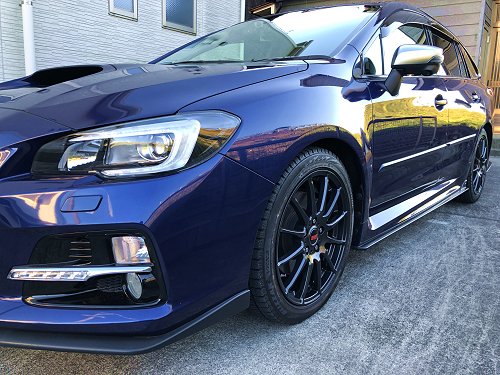
今年は雪がたくさん降りそうです。
スキーボーダーとしては期待値高いですが、家庭の事情により今シーズンはあまり行けない雰囲気。
うーん、ちょっともったいない。(という声は心の中にしまっておく)
この投稿の続きを読む »
スキーボーダーとしては期待値高いですが、家庭の事情により今シーズンはあまり行けない雰囲気。
うーん、ちょっともったいない。(という声は心の中にしまっておく)
この投稿の続きを読む »
耳が湿ってる人、いますよね?
そういう人は、耳に突っ込む系のイヤホンあまり使いたくないんじゃないかなと思っています。
私もそのパターンで、Bluetoothイヤホンなどはほとんどカナル型なので、移行する気になれない。
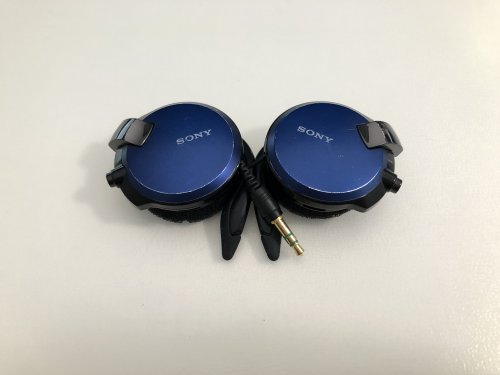
まだこの、ふるーいソニー製耳掛け式イヤホン「MDR-Q68LW」を使っています。
本体へのコード・左右のイヤホンをつなぐコード、両方とも巻き取れる耳掛け式イヤホンはこの機種だけだったのに、いつの間にか販売終了していて、もう何年も経ってしまった。
まだ断線せず使えているのですが、クッションカバー部分が劣化してボロボロに。
この投稿の続きを読む »
そういう人は、耳に突っ込む系のイヤホンあまり使いたくないんじゃないかなと思っています。
私もそのパターンで、Bluetoothイヤホンなどはほとんどカナル型なので、移行する気になれない。
まだこの、ふるーいソニー製耳掛け式イヤホン「MDR-Q68LW」を使っています。
本体へのコード・左右のイヤホンをつなぐコード、両方とも巻き取れる耳掛け式イヤホンはこの機種だけだったのに、いつの間にか販売終了していて、もう何年も経ってしまった。
まだ断線せず使えているのですが、クッションカバー部分が劣化してボロボロに。
この投稿の続きを読む »
MR41S ハスラー Jスタイル3を購入してはや3年経ち、1回目の車検を通しました。
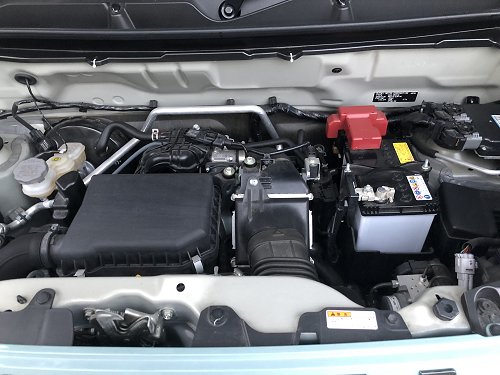
とくにディーラーからは何も言われませんでしたが、冬のバッテリー上がりが怖いので、交換することに。
ハスラーの純正バッテリーは、K-42Rというアイスト対応製品。
サイズ的には44B19Rのようですが、普通のバッテリーを買うとアイストの負荷に耐えられず、寿命を迎えるのが早くなるとか。
アイスト自体、カタログ上の燃費をごまかすだけの装置で、正直ユーザにはなんのメリットもないです。
早々にメーカーは採用をやめていただきたい。
とはいえ、すでに付いているものは外せないため、バッテリーはアイスト対応品を買うことに。
で、今回もいつものパナソニックCAOSブルーバッテリーに交換です。
ジータもレヴォーグもタントも、これに替えました。
(86だけは、3年で売却したので純正のままだったはず)
アイドリングストップ(アイスト)対応で、型番は「N-M65R/A3」というものです。
この投稿の続きを読む »
とくにディーラーからは何も言われませんでしたが、冬のバッテリー上がりが怖いので、交換することに。
ハスラーの純正バッテリーは、K-42Rというアイスト対応製品。
サイズ的には44B19Rのようですが、普通のバッテリーを買うとアイストの負荷に耐えられず、寿命を迎えるのが早くなるとか。
アイスト自体、カタログ上の燃費をごまかすだけの装置で、正直ユーザにはなんのメリットもないです。
早々にメーカーは採用をやめていただきたい。
とはいえ、すでに付いているものは外せないため、バッテリーはアイスト対応品を買うことに。
で、今回もいつものパナソニックCAOSブルーバッテリーに交換です。
ジータもレヴォーグもタントも、これに替えました。
(86だけは、3年で売却したので純正のままだったはず)
アイドリングストップ(アイスト)対応で、型番は「N-M65R/A3」というものです。
この投稿の続きを読む »
140年ぶりの「ほぼ皆既月食」だそうでした。
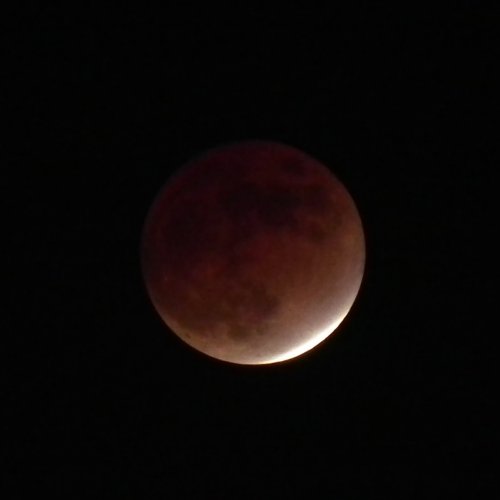
うん、わりかしキレイに取れた。
次はまた数十年後だとか。
もうさすがに生存してないなw
うん、わりかしキレイに取れた。
次はまた数十年後だとか。
もうさすがに生存してないなw
楽天SIMをe-SIMに変更し、Sense4 Liteの物理SIMが空いたので、Y!mobileのシェアプランを契約することにしました。
シェアプランについては、下記Y!mobileのサイトを参照してください。
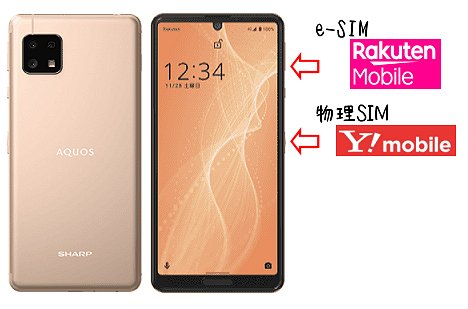
なお、シェアプランはオンライン手続きに対応しておらず、Y!mobileショップへ足を運ぶ必要がありますが、あまり数の出ないプランのようで、店員がちゃんとプランの仕組みを理解していないケースがありえるそうです。
ショッピングセンターの一角にある出張店のようなところではなく、街中に店舗構えている店のほうがいいかと思い、まずは近所のY!mobileショップへお話を伺いに行くと、
ハイ、大変失礼しました。
三密対策で、今は飛び込みの客はほとんと対応してくれません。
WEBで翌日あらためて予約。
この投稿の続きを読む »
シェアプランについては、下記Y!mobileのサイトを参照してください。
◆子回線専用プラン(シェアプラン)
「シンプルS/M/L」「スマホプラン/スマホベーシックプラン」または「データプラン/データベーシックプラン」をご加入のかたが、スマートフォンのデータ通信容量をタブレットなどの別の端末で効率良く分け合うことができる子回線専用のプランです。 最大3枚のUSIMカードが使え、タブレットや他社が販売するSIMフリーの端末にもご利用いただけます。
◆データ容量をシェアできる?
ワイモバイルなら、1つの回線のデータ量を複数の端末で分けて利用できるシェアプランがあります。
「シンプルS/M/L」「スマホプラン/スマホベーシックプラン」または「データプラン/データベーシックプラン」をご加入のかたが、スマートフォンのデータ通信容量をタブレットなどの別の端末で効率良く分け合うことができる子回線専用のプランです。 最大3枚のUSIMカードが使え、タブレットや他社が販売するSIMフリーの端末にもご利用いただけます。
◆データ容量をシェアできる?
ワイモバイルなら、1つの回線のデータ量を複数の端末で分けて利用できるシェアプランがあります。
なお、シェアプランはオンライン手続きに対応しておらず、Y!mobileショップへ足を運ぶ必要がありますが、あまり数の出ないプランのようで、店員がちゃんとプランの仕組みを理解していないケースがありえるそうです。
ショッピングセンターの一角にある出張店のようなところではなく、街中に店舗構えている店のほうがいいかと思い、まずは近所のY!mobileショップへお話を伺いに行くと、
ご予約のお客様のみ承っております
ハイ、大変失礼しました。
三密対策で、今は飛び込みの客はほとんと対応してくれません。
WEBで翌日あらためて予約。
この投稿の続きを読む »
2021年シーズンは、予想通り残念な順位に終わった(まだ終わってないけど)中日ドラゴンズ。
あと1試合ありますが、4連勝とリーグ逆転優勝に向けて意気揚々の阪神相手ですので、おそらくなすすべもなくやられるのではないかと思っております。
編成、補強、采配、野手とロクな見どころがなく、唯一バッテリーだけが強みだった今シーズンですが、家内からの強い要請もありまして、ドラゴンズファンクラブ(FC)はゴールド会員として在籍しております。
さて、FCといえば入会特典のグッズも大きな楽しみの一つ。
今年はトートバッグを所望していた家内でしたが、残念ながら申し込み時点でトートバッグは品切れとなっており、泣く泣くドアラの目覚まし時計となりました。(飾ってあるけど使ってない)
で、2021こそは早く申し込んでいいグッズを・・・と意気込んていた矢先、
・・・は?
ジャケット一択?
選べない?
レギュラー会員は、2つ選べるのに?
なにそれ・・・
この投稿の続きを読む »
あと1試合ありますが、4連勝とリーグ逆転優勝に向けて意気揚々の阪神相手ですので、おそらくなすすべもなくやられるのではないかと思っております。
編成、補強、采配、野手とロクな見どころがなく、唯一バッテリーだけが強みだった今シーズンですが、家内からの強い要請もありまして、ドラゴンズファンクラブ(FC)はゴールド会員として在籍しております。
さて、FCといえば入会特典のグッズも大きな楽しみの一つ。
今年はトートバッグを所望していた家内でしたが、残念ながら申し込み時点でトートバッグは品切れとなっており、泣く泣くドアラの目覚まし時計となりました。(飾ってあるけど使ってない)
で、2021こそは早く申し込んでいいグッズを・・・と意気込んていた矢先、
■2022年中日ドラゴンズ公式ファンクラブ会員募集!
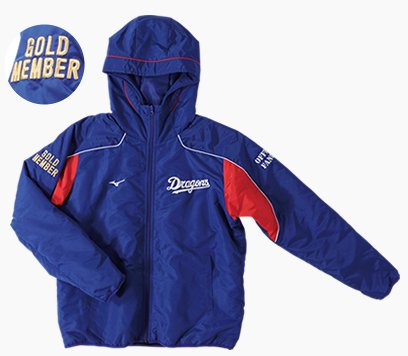
フード付きジャケット(ミズノ製)
FC事務局が厳選したゴールド会員限定グッズです。
落ち着いた青に、脇部分の鮮やかな赤がおしゃれな「フード付きジャケット」で、サイズもS、M、L、O、XOと5つのサイズからお選びいただけます。
右肩の「GOLD MEMBER」の金の刺しゅうは、あなたがゴールド会員である証(あかし)。まだ肌寒い春先のお出かけや、野球観戦には最適です。
フード付きジャケット(ミズノ製)
FC事務局が厳選したゴールド会員限定グッズです。
落ち着いた青に、脇部分の鮮やかな赤がおしゃれな「フード付きジャケット」で、サイズもS、M、L、O、XOと5つのサイズからお選びいただけます。
右肩の「GOLD MEMBER」の金の刺しゅうは、あなたがゴールド会員である証(あかし)。まだ肌寒い春先のお出かけや、野球観戦には最適です。
・・・は?
ジャケット一択?
選べない?
レギュラー会員は、2つ選べるのに?
なにそれ・・・
この投稿の続きを読む »
タダで1年使える楽天モバイルですが、名古屋地方ではどうにもつながりが悪い。
シャープのAQUOS Sense4 Liteで利用していますが、地下モールやショッピングセンターなどでつながらないことが多く、Wi-FiがないとPaypayの支払いすらできない状態に陥ります。
その改善をしようと、DSDVを活用して新しくワイモバイルをデータ用に使おうと考えました。
ワイモバイルにはシェアプランがあり、親回線がシンプルプランMであれば539円/月で親回線のデータ容量を分け合えるデータ通信専用SIMを追加できます。
しかも、3枚までなら1枚でも2枚でも3枚でも539円/月となります。
しかしながら、私の楽天モバイル契約は物理SIMです。
AQUOS Sense4 LiteはDSDVに対応していますが、SIMについては片方が物理で、もう一方はeSIMです。
なおかつ、ワイモバイルのシェアプランはeSIMに対応していないため、今ある楽天モバイルのSIMカードをeSIMに切り替える必要がありました。
ということで、楽天モバイルのSIMカードをeSIMに交換した話です。
この投稿の続きを読む »
シャープのAQUOS Sense4 Liteで利用していますが、地下モールやショッピングセンターなどでつながらないことが多く、Wi-FiがないとPaypayの支払いすらできない状態に陥ります。
その改善をしようと、DSDVを活用して新しくワイモバイルをデータ用に使おうと考えました。
ワイモバイルにはシェアプランがあり、親回線がシンプルプランMであれば539円/月で親回線のデータ容量を分け合えるデータ通信専用SIMを追加できます。
しかも、3枚までなら1枚でも2枚でも3枚でも539円/月となります。
しかしながら、私の楽天モバイル契約は物理SIMです。
AQUOS Sense4 LiteはDSDVに対応していますが、SIMについては片方が物理で、もう一方はeSIMです。
なおかつ、ワイモバイルのシェアプランはeSIMに対応していないため、今ある楽天モバイルのSIMカードをeSIMに切り替える必要がありました。
ということで、楽天モバイルのSIMカードをeSIMに交換した話です。
この投稿の続きを読む »
アニメ「転生したらスライムだった」を1期から通して見ています。
さっきBS11で、第2期第2部の47話「起死回生」をやっていたのですが、何か懐かしい映像が。
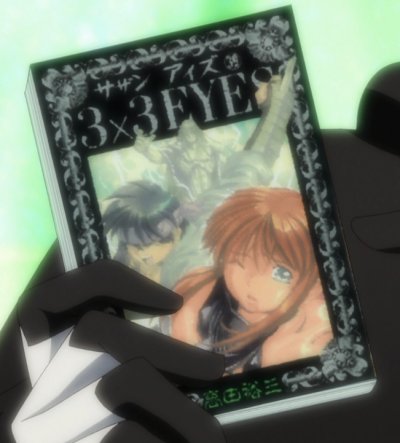
これは・・・サザンアイズ?
この投稿の続きを読む »
さっきBS11で、第2期第2部の47話「起死回生」をやっていたのですが、何か懐かしい映像が。
これは・・・サザンアイズ?
この投稿の続きを読む »
長年使ってきたマウスが壊れました。
ロジクールの「MX518」を2009年に購入してから実に12年、よく持ってくれたと思います。
大きさ・重さ・反応ともによくできていたお気に入りでしたが、とうとう先日ケーブルが断線したらしく、使用中にUSBがつながったり切れたりを繰り返すようになりました。
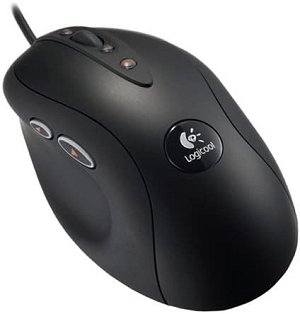
ロジクール MX518
アマゾンで同じMX518を検索したら、一応まだ売っていたようなんですが、なぜか10,000円超えという意味不明な価格。
プレミアついてるんですかねこのマウス。
さすがにそんな価格のマウスを買う気にはならず・・・
キーボードも、サンワサプライのLEDキーボード「SKB-WAR3」ですが、打ち心地はともかく結構カチャカチャとうるさい。
テレワークでオンライン会議中に議事録書いていると、キータッチ音が気になるので、こちらもなんとかしたい。
せっかくなので、これを機にマウス・キーボードともにワイヤレス化してデスク上をすっきりさせようということで、色々と候補を物色しました。
要件としては、
といった観点で探した結果、最終的に選んだのはロジクールの「MK545」となりました。
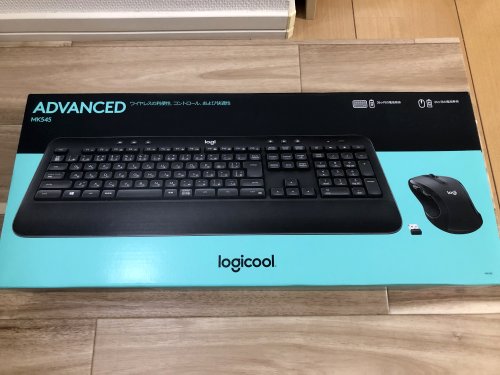
ロジクール MK545
この投稿の続きを読む »
ロジクールの「MX518」を2009年に購入してから実に12年、よく持ってくれたと思います。
大きさ・重さ・反応ともによくできていたお気に入りでしたが、とうとう先日ケーブルが断線したらしく、使用中にUSBがつながったり切れたりを繰り返すようになりました。
ロジクール MX518
アマゾンで同じMX518を検索したら、一応まだ売っていたようなんですが、なぜか10,000円超えという意味不明な価格。
プレミアついてるんですかねこのマウス。
さすがにそんな価格のマウスを買う気にはならず・・・
キーボードも、サンワサプライのLEDキーボード「SKB-WAR3」ですが、打ち心地はともかく結構カチャカチャとうるさい。
テレワークでオンライン会議中に議事録書いていると、キータッチ音が気になるので、こちらもなんとかしたい。
せっかくなので、これを機にマウス・キーボードともにワイヤレス化してデスク上をすっきりさせようということで、色々と候補を物色しました。
要件としては、
・マウス+キーボードで10,000円以下
・無線(2.4GHz)方式(非BlueTooth)
・キーボードはなるべく静音タイプ
・マウスは最低でも5ボタン(左側に進む/戻るボタンがあるタイプ)
・電池の持ちがよい
・無線(2.4GHz)方式(非BlueTooth)
・キーボードはなるべく静音タイプ
・マウスは最低でも5ボタン(左側に進む/戻るボタンがあるタイプ)
・電池の持ちがよい
といった観点で探した結果、最終的に選んだのはロジクールの「MK545」となりました。
ロジクール MK545
この投稿の続きを読む »
2021年12月3日 1:00 PM
2021年12月3日 12:58 PM
2021年12月3日 10:23 AM
2021年11月30日 2:42 PM
2021年9月26日 3:27 PM
2021年9月26日 3:26 PM
2021年9月23日 2:33 AM
2021年9月23日 2:29 AM
2021年8月29日 1:24 PM
2021年8月28日 9:11 PM